Мобильное рабочее место
лаборанта
Пошаговое руководство по установке, настройке и визированию документов.
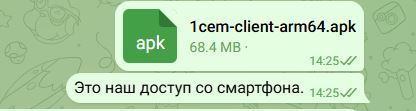
Так выглядит файл для скачивания в Telegram
Установка и запуск
Установите скачанный файл .apk
на свой Android-смартфон. Если операционная система выдаст предупреждение безопасности,
разрешите установку из неизвестных источников. Запустите приложение.
Настройка подключения
При первом запуске программы необходимо прописать путь к рабочей базе данных.
Важное примечание
Задайте любое имя (например, БАВ) и укажите точный адрес веб-сервера. Смотрите скриншот ниже — как это выглядит в программе.

Заполните поля: Название — БАВ, Веб-сервер — http://icf-1c.ru
Вход и поиск разделов
Авторизуйтесь в приложении под своим рабочим логином и паролем. Откройте боковое меню и перейдите в раздел «Лаборатория».
В самом низу списка вам доступны два главных рабочих журнала: «Приемка материалов» и «Талоны лаборанта».
Секретное меню — лайфхак
Внимание! Чтобы утвердить или отклонить документ, используйте ДОЛГОЕ НАЖАТИЕ пальцем на нужную строку в списке. Это вызовет контекстное меню действий.

Зажмите палец на строке на 1–2 секунды
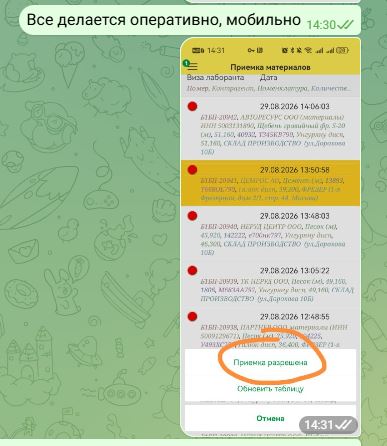
Приемка материалов
- Зайдите в журнал «Приемка материалов».
- Найдите нужную накладную (щебень, цемент, песок).
- Удерживайте на ней палец до появления меню.
- Если с материалом всё в порядке — нажмите зелёную кнопку «Приемка разрешена».
- При необходимости обновить данные нажмите «Обновить таблицу».
Контроль выпуска бетона
- Перейдите в журнал «Талоны лаборанта».
- Перед вами откроется список адресов и шифров смесей.
- Зажмите пальцем строку нужного талона.
- После проверки параметров нажмите кнопку «Проверен».